

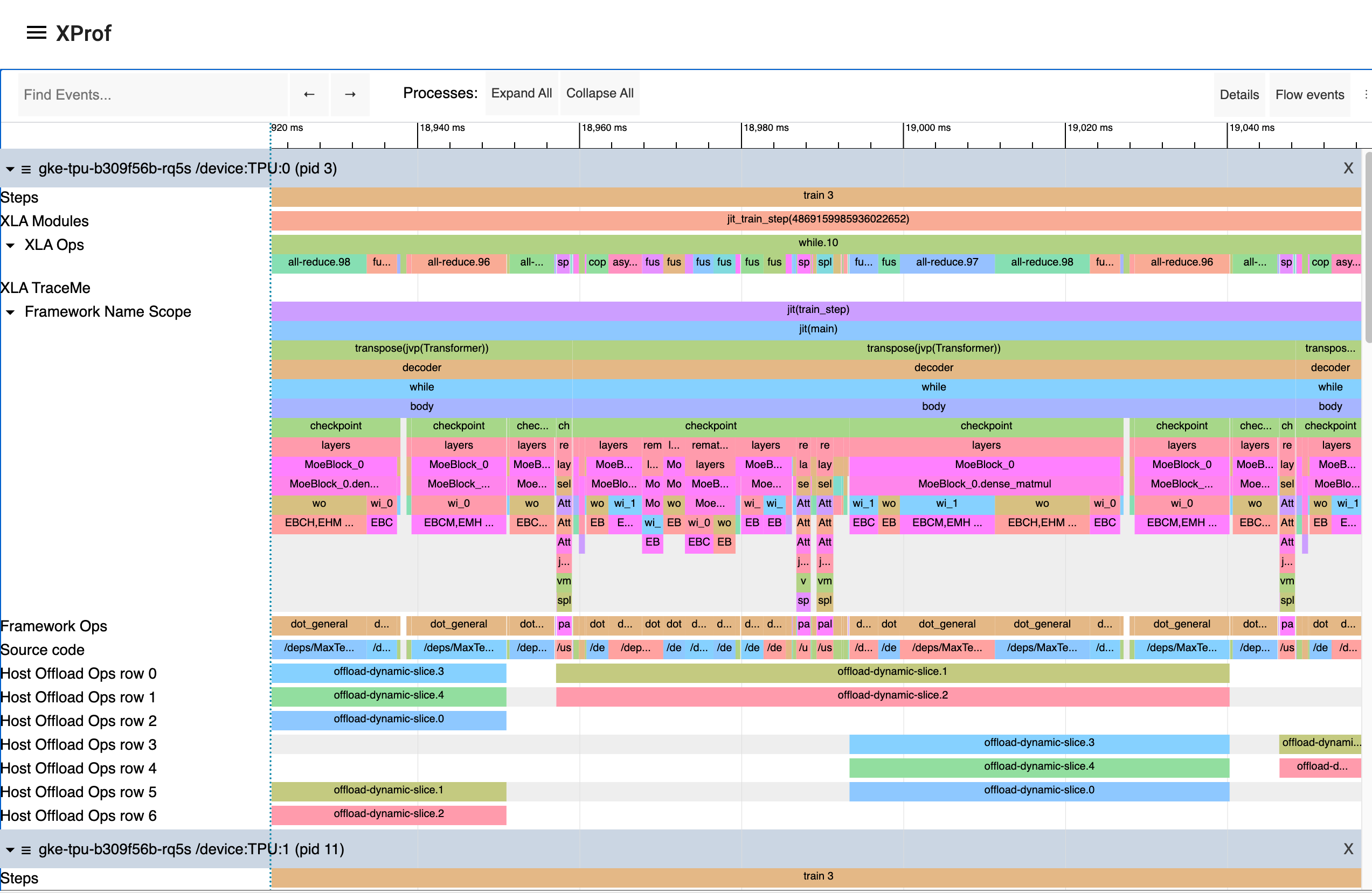
XProf, GPU ve TPU'daki etkinlik de dahil olmak üzere programınızın performans izlerini ve profillerini edinip görselleştirmenin harika bir yoludur. Sonuç aşağıdaki gibi görünür:
Programatik yakalama
jax.profiler.start_trace
ve jax.profiler.stop_trace
yöntemlerini kullanarak JAX kodu için bir profil oluşturucu izi yakalamak üzere kodunuzu izleyebilirsiniz. İzleme dosyalarının yazılacağı dizinle birlikte Call
jax.profiler.start_trace
işlevini çağırın. Bu, XProf'u başlatmak için kullanılan --logdir
diziniyle aynı olmalıdır. Ardından, izlemeleri görüntülemek için XProf'u kullanabilirsiniz.
Örneğin, bir profil oluşturucu izi almak için:
import jax

jax.profiler.start_trace("/tmp/profile-data")

# Run the operations to be profiled
key = jax.random.key(0)
x = jax.random.normal(key, (5000, 5000))
y = x @ x
y.block_until_ready()

jax.profiler.stop_trace()
jax.block_until_ready
görüşmesini not edin. Cihaz üzerinde yürütmenin izlemeye dahil edildiğinden emin olmak için bu bilgiyi kullanırız. Bunun neden gerekli olduğuyla ilgili ayrıntılar için Asenkron gönderme başlıklı makaleyi inceleyin.
start_trace ve stop_trace yerine alternatif olarak jax.profiler.trace bağlam yöneticisini de kullanabilirsiniz:
import jax

with jax.profiler.trace("/tmp/profile-data"):
  key = jax.random.key(0)
  x = jax.random.normal(key, (5000, 5000))
  y = x @ x
  y.block_until_ready()
İzi görüntüleme
İz yakaladıktan sonra XProf kullanıcı arayüzünü kullanarak görüntüleyebilirsiniz.
Günlük dizininizi belirterek bağımsız XProf komutunu kullanarak profiler kullanıcı arayüzünü doğrudan başlatabilirsiniz:
$ xprof --port=8791 /tmp/profile-data
Attempting to start XProf server:
  Log Directory: /tmp/profile-data
  Port: 8791
  Worker Service Address: 0.0.0.0:50051
  Hide Capture Button: False
XProf at http://localhost:8791/ (Press CTRL+C to quit)
Belirtilen URL'ye gidin (ör. http://localhost:8791/) adresine gidin.
Kullanılabilir izler soldaki "Oturumlar" açılır menüsünde görünür. İlgilendiğiniz oturumu seçin ve "Araçlar" açılır listesinde "İzleme Görüntüleyici"yi seçin. Yürütmenin zaman çizelgesini göreceksiniz. İzde gezinmek için WASD tuşlarını kullanabilir, daha fazla ayrıntı için etkinlikleri seçmek üzere tıklayabilir veya sürükleyebilirsiniz. İzleyiciyi kullanma hakkında daha fazla bilgi için İzleyici Aracı dokümanlarına bakın.
XProf ile manuel yakalama
Aşağıda, çalışan bir programdan manuel olarak tetiklenen N saniyelik bir izlemenin nasıl yakalanacağıyla ilgili talimatlar verilmiştir.
XProf sunucusunu başlatın:
xprof --logdir /tmp/profile-data/XProf'u
<http://localhost:8791/>adresinden yükleyebilirsiniz.--portişaretini kullanarak farklı bir bağlantı noktası belirtebilirsiniz.Profilini oluşturmak istediğiniz Python programına veya sürecine, başlangıca yakın bir yere aşağıdaki kodu ekleyin:
import jax.profiler
jax.profiler.start_server(9999)
Bu komut, XProf'un bağlandığı profil oluşturucu sunucusunu başlatır. Bir sonraki adıma geçmeden önce profiler sunucusunun çalışıyor olması gerekir. Sunucuyu kullanmayı bitirdiğinizde
jax.profiler.stop_server()numaralı telefonu arayarak kapatabilirsiniz.Uzun süren bir programın (ör. uzun bir eğitim döngüsü) bir bölümünün profilini oluşturmak istiyorsanız bu kodu programın başına yerleştirebilir ve programınızı her zamanki gibi başlatabilirsiniz. Kısa bir programın (ör. mikro karşılaştırma) profilini oluşturmak istiyorsanız bir seçenek de profil oluşturucu sunucusunu bir IPython kabuğunda başlatmak ve sonraki adımda yakalama başlatıldıktan sonra kısa programı
%runile çalıştırmaktır. Diğer bir seçenek de programın başında profiler sunucusunu başlatmak ve yakalamayı başlatmak için yeterli zamanı tanımak üzeretime.sleep()kullanmaktır.<http://localhost:8791/>uygulamasını açın ve sol üstteki "PROFİLİ YAKALA" düğmesini tıklayın. Profil hizmeti URL'si olarak "localhost:9999" değerini girin (bu, önceki adımda başlattığınız profiler sunucusunun adresidir). Profil oluşturmak istediğiniz milisaniye sayısını girin ve "CAPTURE" (YAKALA) seçeneğini tıklayın.Profilini oluşturmak istediğiniz kod henüz çalışmıyorsa (ör. profil oluşturucu sunucusunu bir Python kabuğunda başlattıysanız) yakalama işlemi devam ederken kodu çalıştırın.
Yakalamanın tamamlanmasının ardından XProf otomatik olarak yenilenmelidir. (XProf profil oluşturma özelliklerinin tümü JAX'e bağlanmadığından başlangıçta hiçbir şey yakalanmamış gibi görünebilir.) Sol taraftaki "Araçlar" bölümünde "İz Görüntüleyici"yi seçin.
Yürütmenin zaman çizelgesini göreceksiniz. İzde gezinmek için WASD tuşlarını kullanabilir, daha fazla ayrıntı görmek için etkinlikleri tıklayabilir veya sürükleyerek seçebilirsiniz. İzleyiciyi kullanma hakkında daha fazla bilgi için İzleyici Aracı dokümanlarına bakın.
Sürekli profilleme anlık görüntülerini yakalama
Aşağıda, herhangi bir anda sürekli profil oluşturma anlık görüntüsü alma talimatları verilmiştir.
- Profilini oluşturmak istediğiniz Python programına veya sürecine, başlangıca yakın bir yere aşağıdaki kodu ekleyin:
import jax.profiler
jax.profiler.start_server(9999)
- Sürekli profil oluşturmayı programınızdan bağımsız olarak başlatın:
from xprof.api import continuous_profiling_snapshot
continuous_profiling_snapshot.start_continuous_profiling('localhost:9999', {})
- Anlık görüntü alma:
from xprof.api import continuous_profiling_snapshot
continuous_profiling_snapshot.get_snapshot('localhost:9999', '/tmp/profile-data/')
- Sürekli profil oluşturmayı durdurma:
from xprof.api import continuous_profiling_snapshot
continuous_profiling_snapshot.stop_continuous_profiling('localhost:9999')
- XProf'u başlatma:
xprof --port=8791 /tmp/profile-data
Artık yürütme zaman çizelgesini görebilirsiniz. İzde gezinmek için WASD tuşlarını kullanabilir, daha fazla ayrıntı görmek için etkinlikleri tıklayabilir veya sürükleyerek seçebilirsiniz. İzleyiciyi kullanma hakkında daha fazla bilgi için İzleyici Aracı dokümanlarına bakın.
XProf ve TensorBoard
XProf, TensorBoard'daki profilleme ve iz yakalama işlevlerini destekleyen temel araçtır. xprof yüklü olduğu sürece Tensorboard'da bir "Profil" sekmesi bulunur. Aynı günlük dizinine yönlendirilerek başlatıldığı sürece bu aracı kullanmak, XProf'u bağımsız olarak başlatmakla aynıdır.
Buna profil yakalama, analiz ve görüntüleme işlevleri dahildir. XProf, daha önce önerilen tensorboard_plugin_profile işlevinin yerini alıyor.
$ tensorboard --logdir=/tmp/profile-data
[...]
Serving TensorBoard on localhost; to expose to the network, use a proxy or pass --bind_all
TensorBoard 2.19.0 at http://localhost:6006/ (Press CTRL+C to quit)
Özel izleme etkinlikleri ekleme
İzleme görüntüleyicideki etkinlikler varsayılan olarak çoğunlukla düşük düzeyli dahili JAX işlevleridir. Kodunuzda jax.profiler.TraceAnnotation ve jax.profiler.annotate_function kullanarak kendi etkinliklerinizi ve işlevlerinizi ekleyebilirsiniz.
Profiler seçeneklerini yapılandırma
start_trace yöntemi, profil oluşturucunun davranışı üzerinde ayrıntılı kontrol sağlayan isteğe bağlı bir profiler_options parametresini kabul eder. Bu parametre, jax.profiler.ProfileOptions örneği olmalıdır.
Örneğin, tüm Python ve ana makine izlemelerini devre dışı bırakmak için:
import jax

options = jax.profiler.ProfileOptions()
options.python_tracer_level = 0
options.host_tracer_level = 0
jax.profiler.start_trace("/tmp/profile-data", profiler_options=options)

# Run the operations to be profiled
key = jax.random.key(0)
x = jax.random.normal(key, (5000, 5000))
y = x @ x
y.block_until_ready()

jax.profiler.stop_trace()
Genel seçenekler
host_tracer_level: Ana makine tarafındaki etkinlikler için izleme düzeyini ayarlar.Desteklenen Değerler:
0: Ana makine (CPU) izlemeyi tamamen devre dışı bırakır.1: Yalnızca kullanıcı tarafından oluşturulan TraceMe etkinliklerinin izlenmesini sağlar.2: 1. düzey izlemelerin yanı sıra pahalı XLA işlemleri gibi üst düzey program yürütme ayrıntılarını içerir (varsayılan).3: 2. düzey izlerin yanı sıra ucuz XLA işlemleri gibi daha ayrıntılı ve düşük düzeyli program yürütme ayrıntılarını içerir.
device_tracer_level: Cihaz izlemenin etkinleştirilip etkinleştirilmeyeceğini kontrol eder.Desteklenen Değerler:
0: Cihaz izlemeyi devre dışı bırakır.1: Cihaz izlemeyi etkinleştirir (varsayılan).
python_tracer_level: Python izlemenin etkinleştirilip etkinleştirilmeyeceğini kontrol eder.Desteklenen Değerler:
0: Python işlev çağrısı izlemeyi devre dışı bırakır (varsayılan).1: Python izlemeyi etkinleştirir.
Gelişmiş yapılandırma seçenekleri
TPU seçenekleri
tpu_trace_mode: TPU izleme modunu belirtir.Desteklenen Değerler:
TRACE_ONLY_HOST: Bu, yalnızca ana makine tarafındaki (CPU) etkinliklerin izlendiği ve cihaz (TPU/GPU) izlerinin toplanmadığı anlamına gelir.TRACE_ONLY_XLA: Bu, cihazda yalnızca XLA düzeyindeki işlemlerin izlendiği anlamına gelir.TRACE_COMPUTE: Bu, cihazdaki bilgi işlem işlemlerini izler.TRACE_COMPUTE_AND_SYNC: Bu seçenek, cihazdaki hem bilgi işlem işlemlerini hem de senkronizasyon etkinliklerini izler.
"tpu_trace_mode" sağlanmazsa trace_mode varsayılan olarak
TRACE_ONLY_XLAolur.tpu_num_sparse_cores_to_trace: TPU'da izlenecek seyrek çekirdek sayısını belirtir.tpu_num_sparse_core_tiles_to_trace: TPU'da izlenecek her seyrek çekirdekteki döşeme sayısını belirtir.tpu_num_chips_to_profile_per_task: Görev başına profili oluşturulacak TPU çip sayısını belirtir.
GPU seçenekleri
GPU profil oluşturma için aşağıdaki seçenekler kullanılabilir:
gpu_max_callback_api_events: CUPTI geri çağırma API'si tarafından toplanan maksimum etkinlik sayısını ayarlar. Varsayılan olarak2*1024*1024değerine ayarlanır.gpu_max_activity_api_events: CUPTI etkinlik API'si tarafından toplanan maksimum etkinlik sayısını ayarlar. Varsayılan olarak2*1024*1024değerine ayarlanır.gpu_max_annotation_strings: Toplanabilecek maksimum açıklama dizesi sayısını ayarlar. Varsayılan olarak1024*1024değerine ayarlanır.gpu_enable_nvtx_tracking: CUPTI'de NVTX izlemeyi etkinleştirir. Varsayılan olarakFalsedeğerine ayarlanır.gpu_enable_cupti_activity_graph_trace: CUDA grafikleri için CUPTI etkinlik grafiği izlemeyi etkinleştirir. Varsayılan olarakFalsedeğerine ayarlanır.gpu_pm_sample_counters: CUPTI'nin PM örnekleme özelliği kullanılarak toplanacak GPU Performansı İzleme metriklerinin virgülle ayrılmış dizesi (ör."sm__cycles_active.avg.pct_of_peak_sustained_elapsed"). PM örnekleme varsayılan olarak devre dışıdır. Kullanılabilen metrikler için NVIDIA'nın CUPTI belgelerine bakın.gpu_pm_sample_interval_us: CUPTI PM örneklemesi için örnekleme aralığını mikrosaniye cinsinden ayarlar. Varsayılan olarak500değerine ayarlanır.gpu_pm_sample_buffer_size_per_gpu_mb: CUPTI PM örneklemesi için cihaz başına sistem belleği arabellek boyutunu MB cinsinden ayarlar. Varsayılan olarak 64 MB değerine ayarlanır. Desteklenen maksimum değer 4 GB'tır.gpu_num_chips_to_profile_per_task: Görev başına profili oluşturulacak GPU cihazlarının sayısını belirtir. Belirtilmezse, 0 olarak ayarlanırsa veya geçersiz bir değere ayarlanırsa kullanılabilir tüm GPU'lar profillendirilir. Bu, iz toplama boyutunu küçültmek için kullanılabilir.gpu_dump_graph_node_mapping: Etkinleştirilirse CUDA grafiği düğümü eşleme bilgilerini izlemeye aktarır. Varsayılan olarakFalsedeğerine ayarlanır.
Örneğin:
options = ProfileOptions()
options.advanced_configuration = {"tpu_trace_mode" : "TRACE_ONLY_HOST", "tpu_num_sparse_cores_to_trace" : 2}
Tanınmayan anahtarlar veya seçenek değerleri bulunursa InvalidArgumentError değerini döndürür.